Animaciones hover para botones modernos con CSS
Guía práctica para crear animaciones hover en botones modernos con CSS, con ejemplos de código, buenas prácticas, accesibilidad y consejos de rendimiento.
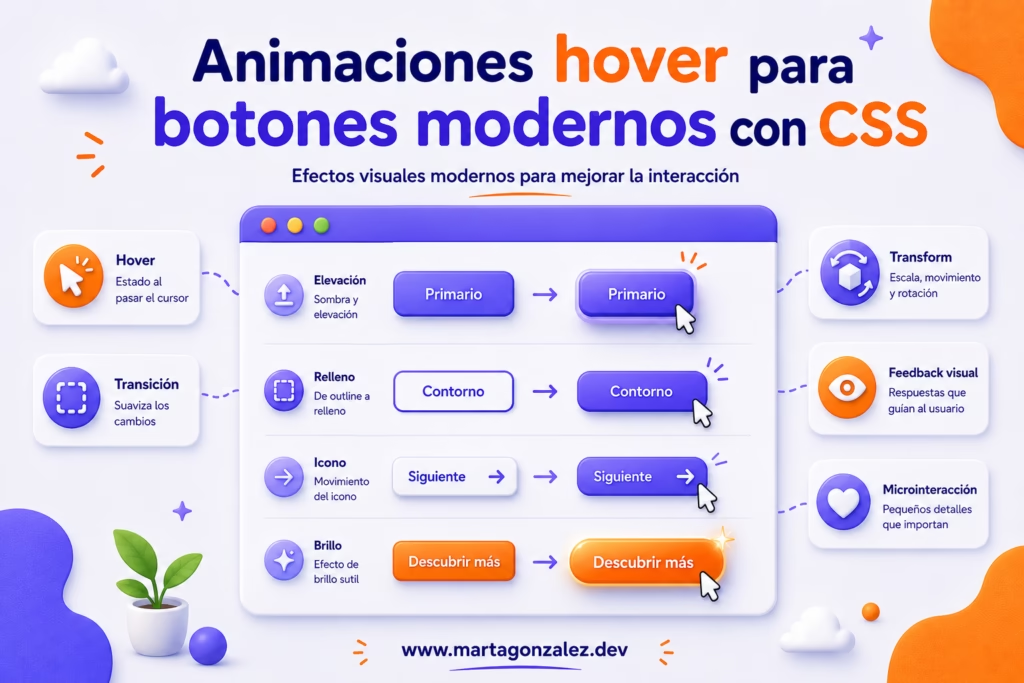
Los botones son uno de los elementos más pequeños de una interfaz, pero también uno de los más importantes. Un botón puede iniciar una compra, enviar un formulario, abrir una página de contacto, descargar un recurso o guiar al usuario hacia la siguiente acción. Por eso, cuando hablamos de animaciones hover para botones modernos con CSS, no hablamos solo de estética: hablamos de interacción, claridad y experiencia de usuario.
Un buen efecto hover puede hacer que un botón parezca más cuidado, más intuitivo y más profesional. Ese pequeño cambio visual que ocurre al pasar el cursor por encima ayuda a comunicar que el elemento es interactivo. Sin embargo, una animación mal planteada también puede generar ruido, afectar al rendimiento o dificultar la accesibilidad.
La clave está en encontrar un equilibrio. Un botón moderno no necesita hacer demasiadas cosas para llamar la atención. A veces basta con una ligera elevación, un cambio de color, una sombra suave o el desplazamiento de un icono. Lo importante es que el efecto acompañe la acción, no que compita con ella.
En este artículo veremos cómo crear botones hover CSS con buenas prácticas, qué propiedades conviene animar, cómo cuidar la accesibilidad y qué ejemplos puedes adaptar en tus proyectos. También repasaremos errores comunes y veremos varias ideas de efectos hover CSS pensadas para interfaces actuales.
Qué es una animación hover en CSS
Una animación hover es un cambio visual que se produce cuando el usuario coloca el cursor sobre un elemento. En CSS se suele trabajar con la pseudoclase :hover, que permite modificar estilos cuando el puntero está encima de un botón, enlace, tarjeta u otro componente interactivo.
En el caso de los botones, el hover puede cambiar el color de fondo, añadir una sombra, desplazar ligeramente el elemento, modificar un borde, revelar un icono o crear un efecto de brillo. La intención principal no debería ser decorar, sino reforzar la respuesta visual de la interfaz.
.button { background: #753a88; color: #fff; border: none; border-radius: 999px; padding: 0.9rem 1.5rem; font-weight: 600; cursor: pointer; transition: transform 0.25s ease, box-shadow 0.25s ease;
} .button:hover { transform: translateY(-3px); box-shadow: 0 10px 24px rgba(0, 0, 0, 0.18);
}
Este ejemplo es sencillo, pero efectivo. El botón no cambia su tamaño real ni empuja otros elementos de la página. Solo se desplaza visualmente gracias a transform, una propiedad muy útil para crear animaciones suaves.
Si estás trabajando una base más amplia sobre movimiento en interfaces, también puede ayudarte repasar cómo funcionan las animaciones suaves con transition en CSS, ya que transition es una de las herramientas principales para este tipo de microinteracciones.
Por qué los efectos hover mejoran la experiencia de usuario
Los efectos hover ayudan a que una interfaz se sienta más reactiva. Cuando el usuario pasa el cursor sobre un botón y este responde, recibe una señal clara: ese elemento está disponible para interactuar.
En diseño web, estos pequeños detalles tienen mucho peso. Un botón que responde de forma suave puede transmitir sensación de calidad. Un botón que no cambia en absoluto puede seguir siendo funcional, pero quizá resulte menos expresivo o menos claro.
Ahora bien, no todos los botones necesitan una animación llamativa. En muchos casos, un cambio sutil es suficiente. El objetivo de las animaciones botones CSS debería ser mejorar la comprensión de la interfaz, no saturarla.
El hover como microinteracción
Una microinteracción es una pequeña respuesta del sistema ante una acción del usuario. En este caso, el hover funciona como una confirmación visual antes del clic.
Por ejemplo, cuando un botón se eleva ligeramente, parece preparado para ser pulsado. Cuando un icono se desplaza hacia la derecha, refuerza la idea de avanzar. Cuando el color cambia, indica que el elemento ha pasado a un estado activo.
Estos detalles pueden parecer mínimos, pero ayudan a construir una experiencia más fluida. Si te interesa profundizar en este enfoque, puedes complementar este tema con el artículo sobre cómo crear microinteracciones con CSS.
Hover no significa exagerar
Uno de los errores más habituales al buscar ideas de button hover animation es añadir demasiados efectos al mismo tiempo. Un botón que cambia de color, se agranda, gira, parpadea y muestra un brillo puede llamar la atención, pero no necesariamente mejora la usabilidad.
En interfaces modernas, la sutileza suele funcionar mejor. Un buen hover se nota, pero no interrumpe. Acompaña la acción del usuario sin convertirse en protagonista absoluto.
Propiedades CSS recomendadas para animar botones
No todas las propiedades CSS son igual de recomendables para animar. Algunas generan cambios visuales fluidos y otras pueden provocar recálculos de layout, saltos o movimientos poco naturales.
Para crear botones hover CSS modernos, conviene priorizar propiedades que funcionen bien a nivel de rendimiento y que no alteren el flujo del documento.
Transform y opacity
Las propiedades transform y opacity suelen ser las más recomendadas para animaciones ligeras. Permiten mover, escalar, rotar o modificar la visibilidad de un elemento sin cambiar su espacio real dentro de la página.
.button-scale { transition: transform 0.2s ease, opacity 0.2s ease;
} .button-scale:hover { transform: scale(1.04); opacity: 0.95;
}
Este efecto es útil para botones de tarjetas, llamadas a la acción o enlaces destacados. El botón parece responder, pero no modifica el layout.
De hecho, si estás trabajando en una web con muchas animaciones, es importante entender por qué conviene animar transform y opacity antes que width o height, especialmente cuando buscas una interfaz más fluida.
Background-color y color
Cambiar el color de fondo o el color del texto es una técnica clásica, pero sigue funcionando muy bien. Es fácil de implementar, clara para el usuario y muy flexible.
.button-color { background: #020101; color: #fff; border: 0; border-radius: 999px; padding: 0.9rem 1.5rem; transition: background-color 0.25s ease, color 0.25s ease;
} .button-color:hover { background: #cc2b5e;
}
La clave está en mantener un buen contraste en todos los estados: normal, hover, focus y active. Un botón moderno no solo debe verse bien; también debe leerse bien.
Box-shadow con moderación
La propiedad box-shadow ayuda a simular profundidad. Es muy habitual en botones modernos porque permite crear un efecto de elevación.
.button-shadow { background: #cc2b5e; color: white; border: 0; border-radius: 12px; padding: 1rem 1.4rem; transition: box-shadow 0.25s ease, transform 0.25s ease;
} .button-shadow:hover { transform: translateY(-2px); box-shadow: 0 14px 30px rgba(204, 43, 94, 0.28);
}
Conviene utilizar sombras suaves y coherentes con el resto del diseño. Una sombra demasiado intensa puede hacer que el botón parezca artificial o desconectado de la interfaz.
Estructura base de un botón moderno
Antes de pensar en el hover, conviene crear una buena base. Un botón moderno debe tener un tamaño cómodo, una jerarquía clara, buen contraste, estados definidos y una semántica correcta.
Usa el elemento adecuado
Si el elemento ejecuta una acción, lo correcto suele ser usar <button>. Si lleva a otra página, normalmente deberías usar un enlace <a>.
<button class="button-primary"> Enviar mensaje
</button> <a href="/contacto" class="button-link"> Contactar
</a>
Ambos pueden tener estilos visuales parecidos, pero no significan lo mismo. Esta diferencia importa para accesibilidad, navegación con teclado y estructura semántica.
Estilos iniciales recomendados
Una base reutilizable podría ser esta:
.button-primary { display: inline-flex; align-items: center; justify-content: center; gap: 0.5rem; min-height: 44px; padding: 0.85rem 1.4rem; border: 0; border-radius: 999px; background: #753a88; color: #fff; font: inherit; font-weight: 600; line-height: 1; text-decoration: none; cursor: pointer; transition: transform 0.25s ease, background-color 0.25s ease, box-shadow 0.25s ease;
}
Este punto de partida ya incluye varias decisiones importantes: alineación flexible, altura mínima cómoda, bordes redondeados, herencia tipográfica y transiciones controladas.
Estados hover, focus y active
Un botón no debería tener solo estado hover. También necesita un estado de foco visible para quienes navegan con teclado y un estado active para comunicar la pulsación.
.button-primary:hover { transform: translateY(-2px); background: #cc2b5e; box-shadow: 0 12px 24px rgba(117, 58, 136, 0.25);
} .button-primary:focus-visible { outline: 3px solid rgba(204, 43, 94, 0.35); outline-offset: 4px;
} .button-primary:active { transform: translateY(0); box-shadow: none;
}
El estado :focus-visible es especialmente importante. Permite mostrar un foco claro cuando el usuario navega con teclado, sin añadir un contorno innecesario en cada clic con ratón.
Ejemplos de animaciones hover para botones modernos con CSS
A continuación tienes varios ejemplos de efectos hover CSS que puedes adaptar según el estilo visual de tu proyecto.
Botón con elevación suave
Este efecto funciona muy bien para botones principales, llamadas a la acción y enlaces destacados.
.btn-elevate { background: #cc2b5e; color: #fff; border: none; border-radius: 14px; padding: 1rem 1.5rem; font-weight: 700; cursor: pointer; transition: transform 0.25s ease, box-shadow 0.25s ease;
} .btn-elevate:hover { transform: translateY(-4px); box-shadow: 0 16px 32px rgba(204, 43, 94, 0.28);
}
El botón parece elevarse cuando el usuario pasa el cursor por encima. Es un patrón muy habitual porque comunica profundidad sin resultar excesivo.
Botón con efecto de brillo
El efecto de brillo puede aportar un toque más visual a un CTA importante. Para crearlo, podemos usar un pseudo-elemento.
<button class="btn-shine"> <span>Descargar recurso</span>
</button>
.btn-shine { position: relative; overflow: hidden; background: linear-gradient(135deg, #753a88, #cc2b5e); color: #fff; border: 0; border-radius: 999px; padding: 1rem 1.6rem; font-weight: 700; cursor: pointer;
} .btn-shine::before { content: ""; position: absolute; top: 0; left: -75%; width: 50%; height: 100%; background: rgba(255, 255, 255, 0.28); transform: skewX(-20deg); transition: left 0.5s ease;
} .btn-shine:hover::before { left: 125%;
} .btn-shine span { position: relative; z-index: 1;
}
Este efecto es más llamativo que una elevación sencilla. Por eso conviene reservarlo para botones importantes y no aplicarlo a todos los elementos interactivos de una página.
Botón con borde animado
Los botones con borde animado encajan muy bien en diseños minimalistas. En lugar de partir de un fondo sólido, el color aparece progresivamente.
.btn-border { position: relative; background: transparent; color: #753a88; border: 2px solid #753a88; border-radius: 999px; padding: 0.9rem 1.5rem; font-weight: 600; cursor: pointer; overflow: hidden; transition: color 0.25s ease;
} .btn-border::before { content: ""; position: absolute; inset: 0; background: #753a88; transform: scaleX(0); transform-origin: left; transition: transform 0.25s ease; z-index: -1;
} .btn-border:hover { color: #fff;
} .btn-border:hover::before { transform: scaleX(1);
}
Este tipo de hover es elegante y funciona muy bien para botones secundarios. Mantiene el diseño limpio en reposo y añade dinamismo durante la interacción.
Botón con icono desplazado
Un icono que se mueve ligeramente puede reforzar la intención de la acción. Es útil en botones como “Ver más”, “Continuar”, “Leer artículo” o “Descargar”.
<a href="/proyectos" class="btn-icon"> Ver proyectos <span aria-hidden="true">→</span>
</a>
.btn-icon { display: inline-flex; align-items: center; gap: 0.5rem; background: #020101; color: #fff; border-radius: 999px; padding: 0.9rem 1.4rem; font-weight: 600; text-decoration: none; transition: background-color 0.25s ease;
} .btn-icon span { transition: transform 0.25s ease;
} .btn-icon:hover { background: #cc2b5e;
} .btn-icon:hover span { transform: translateX(4px);
}
Es una animación sencilla, pero muy efectiva. El texto sigue siendo el protagonista y el icono acompaña la acción sin distraer.
Accesibilidad en botones con efectos hover
Las animaciones pueden mejorar la experiencia, pero también pueden dificultarla si se diseñan sin criterio. Por eso, al crear animaciones hover para botones modernos con CSS, la accesibilidad debe formar parte del proceso desde el inicio.
No dependas solo del color
Un cambio de color puede no ser suficiente para todas las personas. Algunos usuarios pueden tener dificultades para distinguir determinados tonos. Por eso, es recomendable combinar el cambio de color con otro indicio visual, como una sombra, un borde, un desplazamiento o una variación de escala.
.btn-accessible { background: #753a88; color: #fff; border: 2px solid transparent; border-radius: 12px; padding: 0.9rem 1.4rem; transition: background-color 0.25s ease, transform 0.25s ease, border-color 0.25s ease;
} .btn-accessible:hover { background: #cc2b5e; border-color: #020101; transform: translateY(-2px);
}
Aquí el hover no se comunica solo mediante color, sino también mediante movimiento y borde.
Respeta prefers-reduced-motion
Algunas personas prefieren reducir las animaciones por comodidad, sensibilidad visual o mareos. CSS permite respetar esa preferencia mediante prefers-reduced-motion.
@media (prefers-reduced-motion: reduce) { .button-primary, .btn-elevate, .btn-shine, .btn-border, .btn-icon span { transition: none; } .button-primary:hover, .btn-elevate:hover { transform: none; }
}
Esto no significa eliminar todo el diseño. Significa evitar movimientos innecesarios cuando el usuario ha indicado que prefiere una experiencia más estable.
Para profundizar en este punto, puedes revisar la guía sobre animaciones CSS accesibles y prefers-reduced-motion, donde este tema se trata con más detalle.
Mantén un foco visible
Un error muy frecuente es eliminar el outline del foco sin ofrecer una alternativa. Esto perjudica a quienes navegan con teclado.
.btn-focus:focus-visible { outline: 3px solid #cc2b5e; outline-offset: 4px;
}
El foco debe ser visible, claro y coherente con el diseño. No conviene eliminarlo por motivos puramente estéticos.
Hover en móviles: qué debes tener en cuenta
El estado hover está pensado principalmente para dispositivos con cursor. En móviles y tablets, la interacción se produce mediante toque. Por eso, no deberías basar la comprensión de un botón únicamente en su efecto hover.
El botón debe entenderse sin hover
El estado normal del botón debe comunicar claramente que es interactivo. Su forma, color, contraste, texto y ubicación deben ser suficientes.
Si un botón solo parece clicable cuando aparece el hover, habrá un problema en dispositivos táctiles.
Aplica hover solo cuando tenga sentido
Puedes utilizar media queries para aplicar efectos hover únicamente en dispositivos que realmente los soportan.
@media (hover: hover) and (pointer: fine) { .button-primary:hover { transform: translateY(-2px); box-shadow: 0 12px 24px rgba(117, 58, 136, 0.25); }
}
Esta técnica evita comportamientos extraños en pantallas táctiles y permite reservar los efectos más elaborados para usuarios con ratón o trackpad.
Usa active para dar respuesta al toque
En móvil, el estado :active puede ayudar a comunicar que el toque se ha registrado.
.button-primary:active { transform: scale(0.98);
}
Es un detalle pequeño, pero puede hacer que el botón se sienta más táctil y reactivo.
Buenas prácticas para crear botones hover CSS
Crear un buen hover no consiste en añadir una animación al azar. Conviene pensar en el sistema completo: jerarquía, contexto, consistencia visual, accesibilidad y rendimiento.
Mantén la coherencia entre botones
Si cada botón de una web tiene un hover distinto, la interfaz puede parecer desordenada. Lo ideal es definir un pequeño sistema:
- Botón primario: fondo sólido, elevación suave o cambio de color.
- Botón secundario: borde, relleno progresivo o fondo más sutil.
- Botón de texto: cambio de color, subrayado o desplazamiento de icono.
- Botón destructivo: color claro, mensaje evidente y hover controlado.
La coherencia ayuda a que el usuario aprenda rápidamente cómo funciona la interfaz.
Usa transiciones cortas
Las animaciones de botones deben sentirse ágiles. Si duran demasiado, pueden hacer que la interfaz parezca lenta.
transition: transform 0.2s ease, background-color 0.2s ease;
En la mayoría de casos, una duración entre 150ms y 300ms suele funcionar bien.
Evita animar width, height, margin o padding
Animar propiedades como width, height, margin o padding puede provocar cambios en el layout y mover otros elementos de la página.
.button:hover { padding: 1.2rem 1.8rem;
}
Este ejemplo puede parecer inofensivo, pero puede alterar la composición.
Una alternativa más estable sería:
.button:hover { transform: scale(1.04);
}
El botón parece crecer, pero no empuja el contenido que tiene alrededor.
Este criterio también se relaciona con el rendimiento general de las animaciones. Si quieres ampliar esta parte, puedes leer el artículo sobre animaciones CSS y rendimiento.
Ejemplo completo de sistema de botones modernos con CSS
A continuación tienes un ejemplo completo con botón primario, secundario y de texto. Puede servir como punto de partida para una interfaz real.
<div class="button-group"> <a href="#" class="btn btn-primary">Empezar ahora</a> <a href="#" class="btn btn-secondary">Ver detalles</a> <a href="#" class="btn btn-text">Leer más <span aria-hidden="true">→</span></a>
</div>
.button-group { display: flex; flex-wrap: wrap; gap: 1rem;
} .btn { display: inline-flex; align-items: center; justify-content: center; gap: 0.5rem; min-height: 44px; padding: 0.85rem 1.35rem; border-radius: 999px; font-weight: 700; text-decoration: none; line-height: 1; transition: transform 0.25s ease, background-color 0.25s ease, color 0.25s ease, box-shadow 0.25s ease;
} .btn-primary { background: #cc2b5e; color: #fff; box-shadow: 0 8px 18px rgba(204, 43, 94, 0.2);
} .btn-secondary { background: transparent; color: #753a88; border: 2px solid currentColor;
} .btn-text { color: #020101; padding-inline: 0;
} .btn-text span { transition: transform 0.25s ease;
} @media (hover: hover) and (pointer: fine) { .btn-primary:hover { transform: translateY(-3px); background: #753a88; box-shadow: 0 14px 28px rgba(117, 58, 136, 0.25); } .btn-secondary:hover { transform: translateY(-2px); background: #753a88; color: #fff; } .btn-text:hover span { transform: translateX(4px); }
} .btn:focus-visible { outline: 3px solid rgba(204, 43, 94, 0.35); outline-offset: 4px;
} .btn:active { transform: scale(0.98);
} @media (prefers-reduced-motion: reduce) { .btn, .btn-text span { transition: none; } .btn:hover, .btn:active { transform: none; }
}
Este sistema reúne varias buenas prácticas: estilos reutilizables, estados diferenciados, soporte para teclado, comportamiento adaptado a dispositivos táctiles y respeto por usuarios que prefieren menos movimiento.
Errores comunes al crear animaciones hover en botones
Aunque los efectos hover parecen sencillos, hay varios errores que pueden afectar a la calidad de la interfaz.
Crear animaciones demasiado largas
Una transición de un segundo puede parecer elegante en una demo, pero en una web real suele sentirse lenta. Los botones deben responder con rapidez.
Usar hover como única señal de interacción
El botón debe parecer interactivo antes de que el usuario pase el cursor por encima. Si el hover es necesario para entender que se puede hacer clic, el diseño base necesita mejorar.
Eliminar el outline sin alternativa
Quitar el foco visible con outline: none sin añadir otro estilo accesible es una mala práctica. La navegación con teclado debe seguir siendo clara.
Cambiar el tamaño real del botón
Modificar padding, width o height en hover puede mover otros elementos. Es preferible usar transform.
No revisar el contraste
Un botón puede tener una animación bonita y, aun así, ser difícil de leer. El contraste debe mantenerse tanto en el estado normal como en hover.
También es recomendable pensar cuándo merece la pena animar y cuándo no. No todas las interacciones necesitan movimiento. En algunos casos, puedes apoyarte en la guía sobre cuándo usar animaciones CSS y cuándo evitarlas para tomar mejores decisiones.
Cómo elegir el efecto hover adecuado según el tipo de botón
No todos los botones tienen la misma importancia. Por eso, el efecto hover debería adaptarse a la función de cada uno.
Botón primario
El botón primario representa la acción principal de una pantalla. Puede admitir un hover más visible, como una elevación suave, una sombra o un cambio de color.
Ejemplos habituales:
- Comprar ahora.
- Solicitar presupuesto.
- Empezar.
- Enviar formulario.
Botón secundario
El botón secundario necesita presencia, pero no debería competir con el principal. Puede usar un borde animado, un fondo suave o un relleno progresivo.
Ejemplos habituales:
- Ver más.
- Consultar detalles.
- Guardar para después.
- Comparar opciones.
Botón de texto
El botón de texto suele integrarse dentro del contenido. Su hover puede ser más discreto: cambio de color, subrayado o desplazamiento de icono.
Ejemplos habituales:
- Leer artículo.
- Ver documentación.
- Volver al listado.
- Saber más.
Preguntas frecuentes sobre animaciones hover para botones modernos con CSS
¿Cuál es la mejor propiedad para animar botones con CSS?
Las propiedades más recomendables suelen ser transform y opacity, porque permiten crear animaciones suaves sin alterar el flujo del documento. También puedes animar background-color, color y box-shadow, siempre que lo hagas con moderación. Para botones modernos, una combinación de cambio de color, elevación ligera y sombra suave suele funcionar muy bien.
¿Los efectos hover CSS funcionan en móviles?
No funcionan igual que en escritorio, porque los móviles no tienen cursor. Por eso, el botón debe entenderse perfectamente en su estado normal. Puedes usar @media (hover: hover) and (pointer: fine) para aplicar efectos hover solo en dispositivos con ratón o trackpad. En móviles, el estado :active puede ayudar a dar una respuesta visual al toque.
¿Hace falta JavaScript para crear animaciones en botones?
No. Para la mayoría de animaciones hover para botones modernos con CSS, no necesitas JavaScript. CSS permite crear transiciones, transformaciones, cambios de color, sombras, efectos de brillo, desplazamientos de iconos y animaciones con pseudo-elementos. JavaScript solo sería necesario si la animación depende de lógica compleja o de estados dinámicos más avanzados.
Más allá del hover: botones que acompañan la experiencia
Las animaciones hover son un detalle pequeño, pero pueden cambiar mucho la percepción de una interfaz. Un botón que responde con suavidad transmite cuidado. Un botón que se mueve demasiado, cambia de forma brusca o no respeta la accesibilidad puede generar el efecto contrario.
Por eso, al diseñar botones hover CSS, conviene pensar más allá del impacto visual inmediato. La pregunta no debería ser solo “¿qué efecto queda bonito?”, sino “¿qué necesita entender la persona que está usando esta interfaz?”.
Un buen hover no roba protagonismo al contenido. Lo acompaña. Hace que la acción parezca más clara, más agradable y más confiable. Y cuando un botón combina semántica, accesibilidad, rendimiento y una microinteracción bien medida, deja de ser un simple elemento visual para convertirse en una parte activa de la experiencia de usuario.