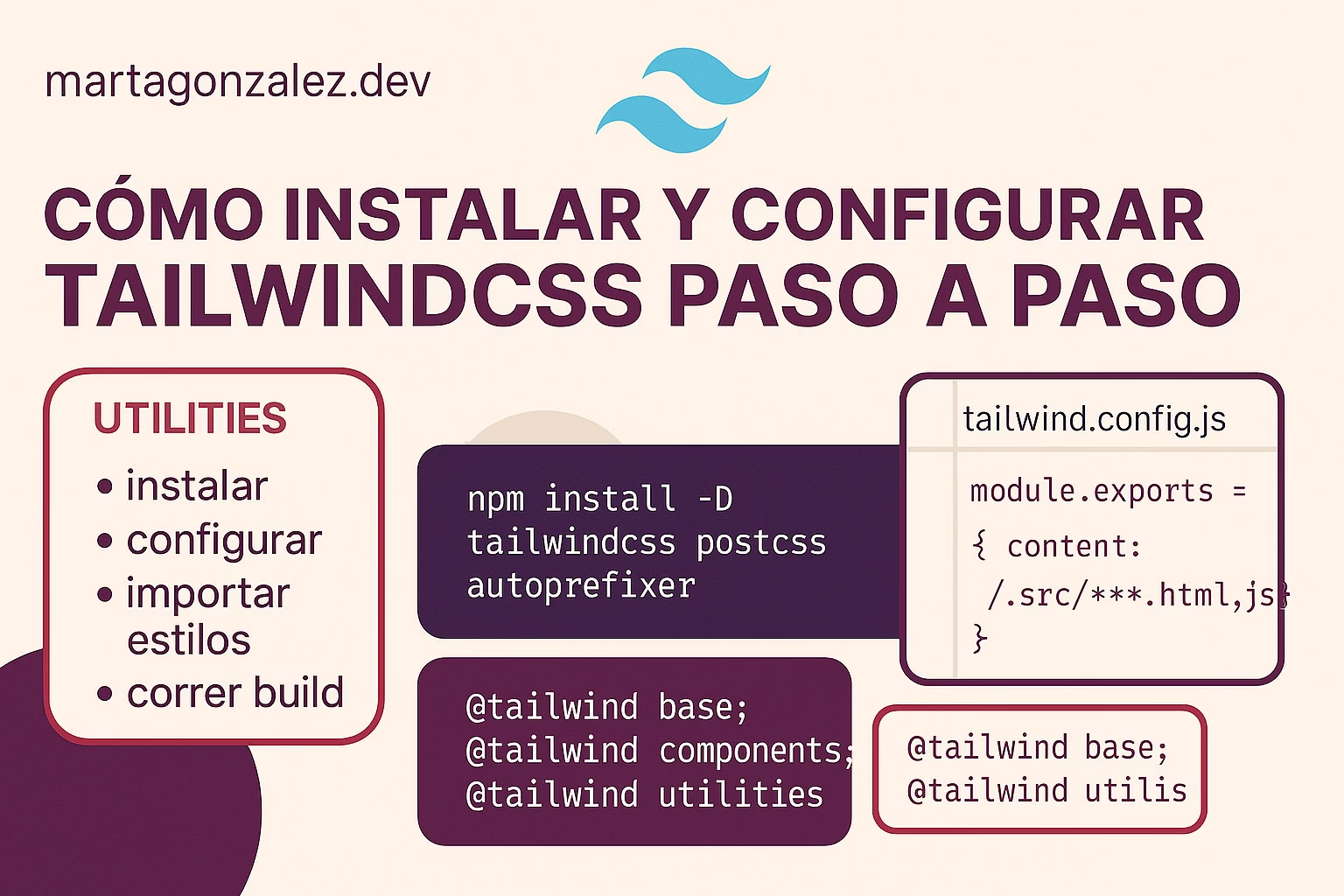
Cómo instalar y configurar TailwindCSS paso a paso
Aprende TailwindCSS paso a paso desde la instalación hasta la configuración de plugins y personalización de estilos.
Instalación de Node.js y npm
Asegúrate de tener Node.js y npm instalados en tu sistema. Puedes descargarlo desde Node.js official site.
Crear un proyecto nuevo
Crea una nueva carpeta para tu proyecto y navega a ella en la terminal:
mkdir mi-proyecto
cd mi-proyecto
Instala TailwindCSS
Instala TailwindCSS a través de npm:
npm install -D tailwindcss
npx tailwindcss init
Esto creará un archivo tailwind.config.js en tu proyecto.
Configura TailwindCSS
En tu archivo tailwind.config.js, puedes personalizar la configuración según tus necesidades. Aquí hay un ejemplo básico:
module.exports = { content: [ "./**/*.{html,js}" ], theme: { extend: {}, }, plugins: [],
}
Configura los archivos CSS
Crea un archivo CSS y agrega las directivas de Tailwind:
/* src/styles.css */
@tailwind base;
@tailwind components;
@tailwind utilities;
Para añadir un par de plugins a tu configuración de TailwindCSS, sigue estos pasos:
Instalar TailwindCSS y sus dependencias
Instalaremos PostCSS y Autoprefixer:
npm install -D tailwindcss postcss autoprefixer
npx tailwindcss init
Crear un archivo de configuración de PostCSS
Crea un archivo postcss.config.js en la raíz de tu proyecto con el siguiente contenido:
module.exports = { plugins: { tailwindcss: {}, autoprefixer: {}, },
Añadir plugins en TailwindCSS
Edita el archivo tailwind.config.js para incluir los plugins que deseas usar. Aquí hay dos ejemplos de plugins:
Plugin para tipografía y formularios personalizados
Primero, instala los plugins:
npm install -D @tailwindcss/typography @tailwindcss/forms
Luego, edita tu tailwind.config.js para incluir los plugins:
module.exports = { content: [ './**/*.{html,js}', ], theme: { extend: {}, }, plugins: [ require('@tailwindcss/typography'), require('@tailwindcss/forms'), ],
}
Con estos pasos, has añadido con éxito dos plugins a tu configuración de TailwindCSS: uno para mejorar la tipografía y otro para manejar formularios personalizados.
Compila tu CSS
Configura un script en tu package.json para compilar el CSS:
"scripts": { "build": "tailwindcss -i ./src/styles.css -o ./dist/styles.css --watch"
}
Ejecuta el script:
npm run buildUsa TailwindCSS en tu HTML
Crea un archivo HTML index.html y enlaza tu archivo CSS compilado:
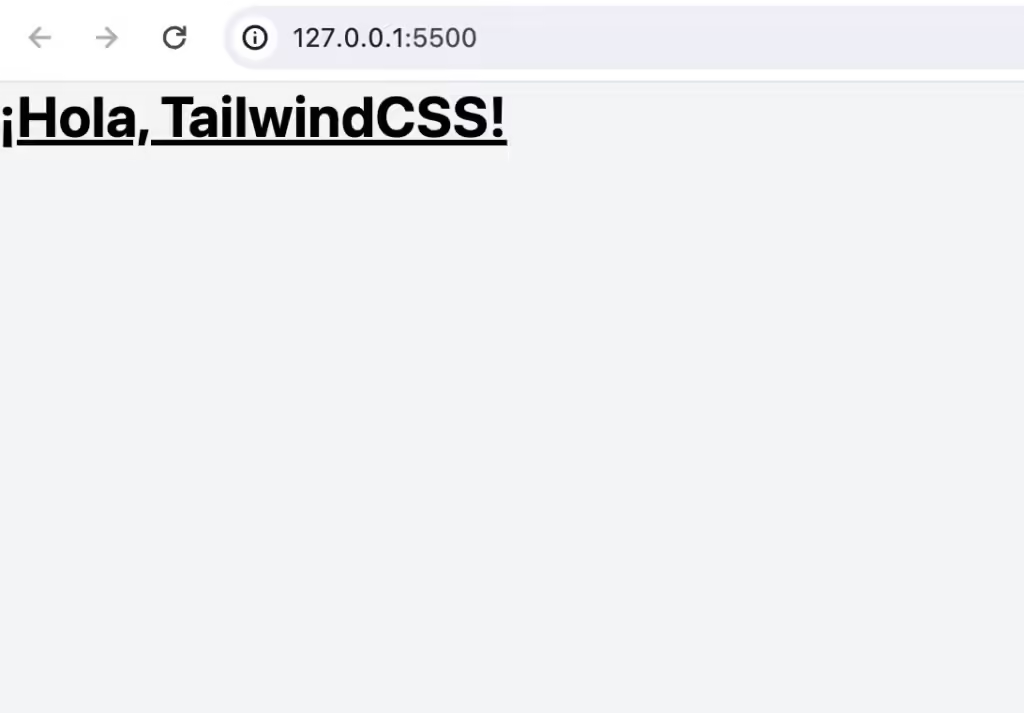
<meta charset="UTF-8"> <meta name="viewport" content="width=device-width, initial-scale=1.0"> <link href="./dist/styles.css" rel="stylesheet"> <title>Mi Proyecto con TailwindCSS</title> <h1> ¡Hola, TailwindCSS! </h1>
Ejecuta y prueba
Abre el archivo HTML en tu navegador para ver los estilos aplicados.